CMDB Scanactie
Deze handleiding laat zien hoe je met de CMDB Scanactie in NWZ-Tools een locatie ruimte voor ruimte doorloopt om de CMDB (asset-administratie) bij te werken: ruimtes markeren als "gescand", "geen IT" of "niet gereed", en per ruimte de assets scannen.
1. CMDB Scanactie openen
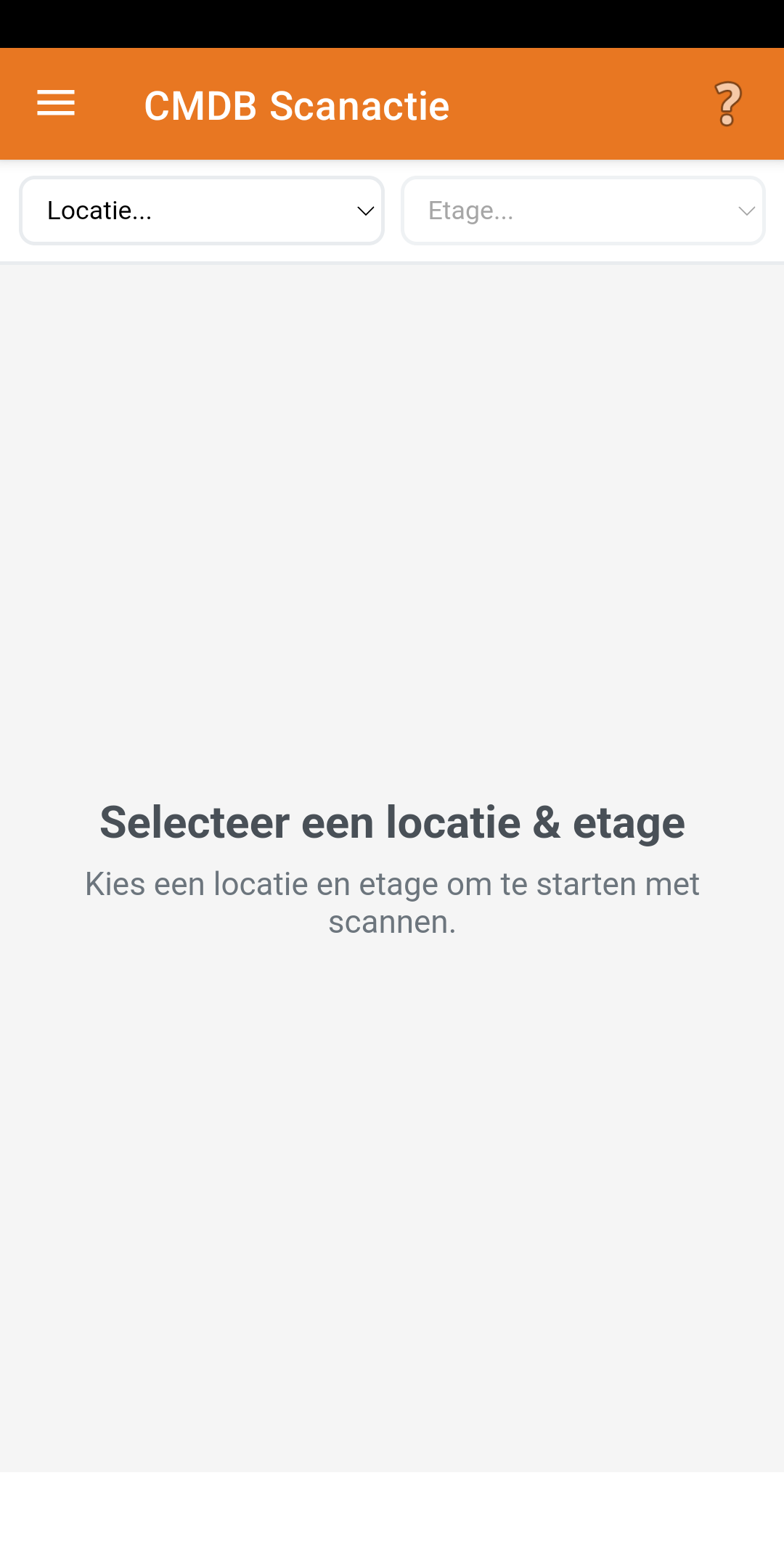
Open het menu linksboven en tik op CMDB Scanactie. Je komt dan op de pagina waar je een vestiging & etage kan selecteren.
2. Locatie en etage kiezen
Kies eerst een Locatie, daarna een Etage. Zodra beide zijn gekozen laadt de plattegrond van die verdieping.
3. De plattegrond lezen
Elke ruimte op de plattegrond heeft een kleur die de status aangeeft:
- Wit - nog niet gescand
- Groen - gescand
- Grijs - geen ICT
- Oranje - niet gereed
- Paars - TOPdesk verwacht hier assets, maar de ruimte is nog niet gescand of niet gereed gemeld
- Geel bolletje - een ruimtenummer dat deel uitmaakt van een andere ruimte en dus geen eigen deuren (of muren) heeft.
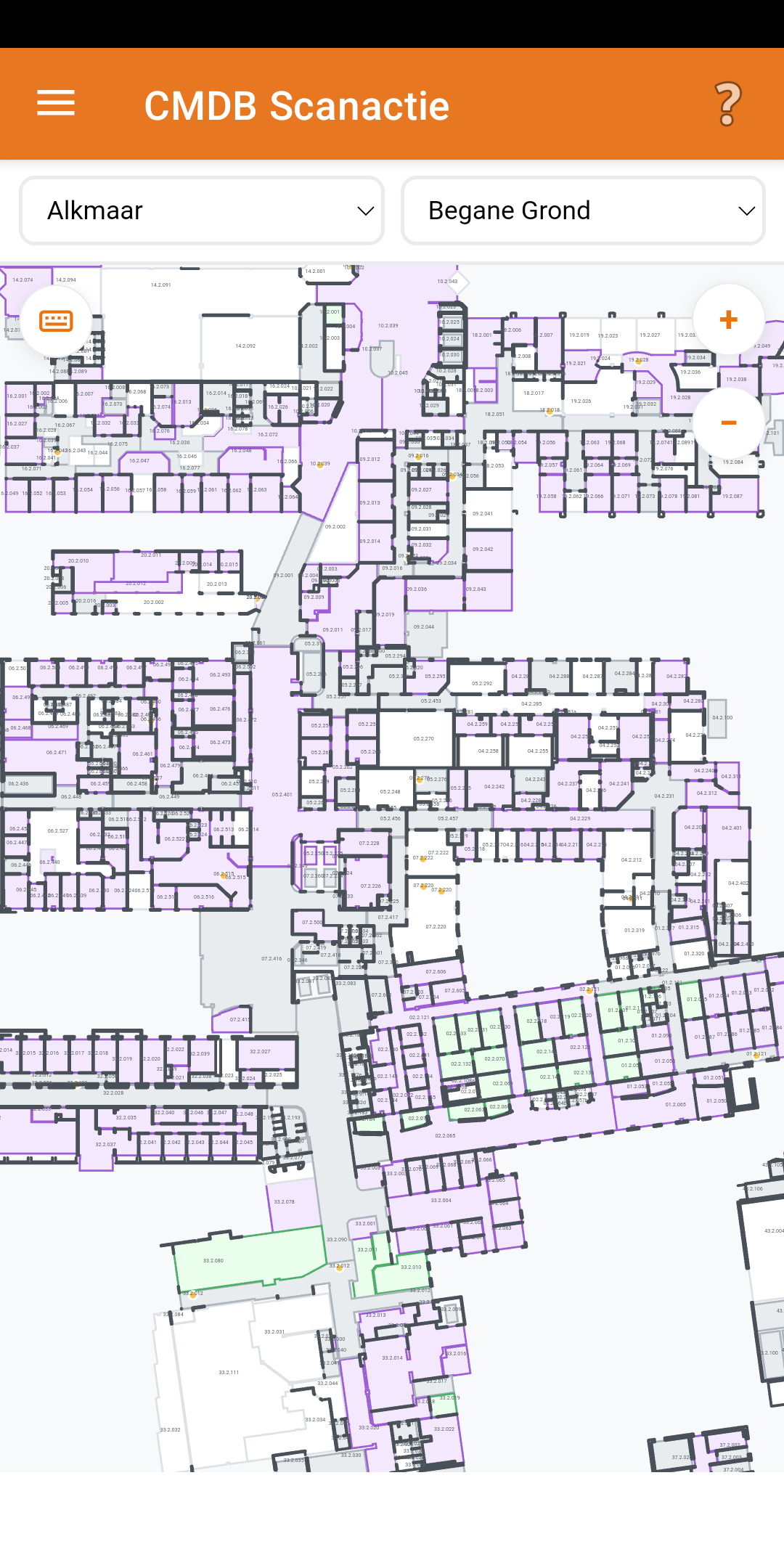
Gebruik de + / − knoppen rechtsboven om in en uit te zoomen. Tik op de ? rechtsboven in de balk voor deze legenda plus een korte uitleg van de knoppen.
4. Een ruimte selecteren
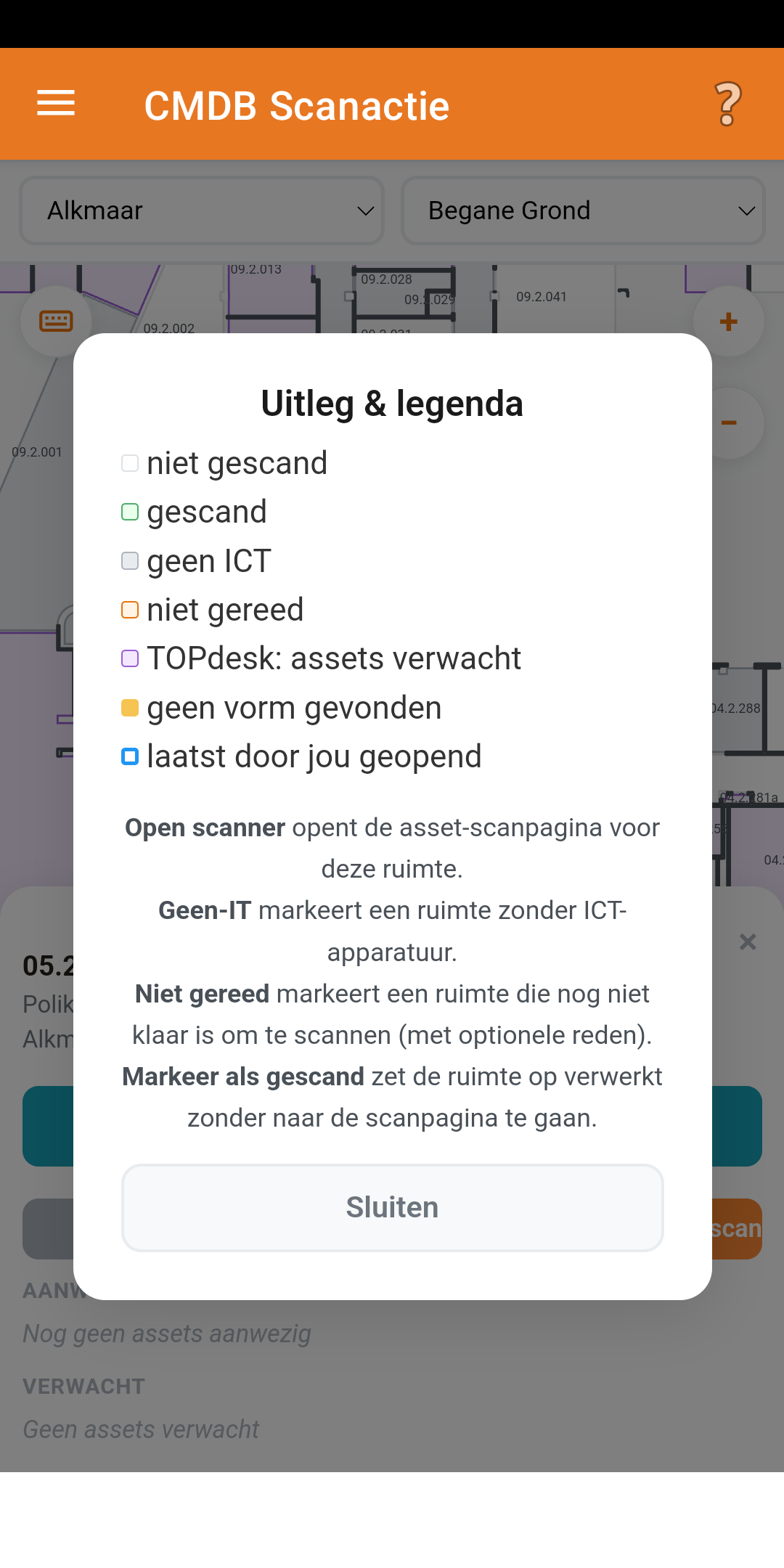
Er zijn drie manieren om een ruimte te openen:
- Scannen - richt de handscanner op het ruimte-/deurlabel en trek de trekker over. De app herkent het ruimtenummer automatisch, ook als de ruimte op een andere etage of locatie staat (hij schakelt dan vanzelf om).
- Handmatig - tik linksboven op het toetsenbord-icoon en typ het ruimtenummer.
- Selecteren - tik op een ruimte en kies "Open scanner".
5. Ruimte-acties
Na het selecteren verschijnt onderin een paneel met de ruimte-info en de knop Open scanner.
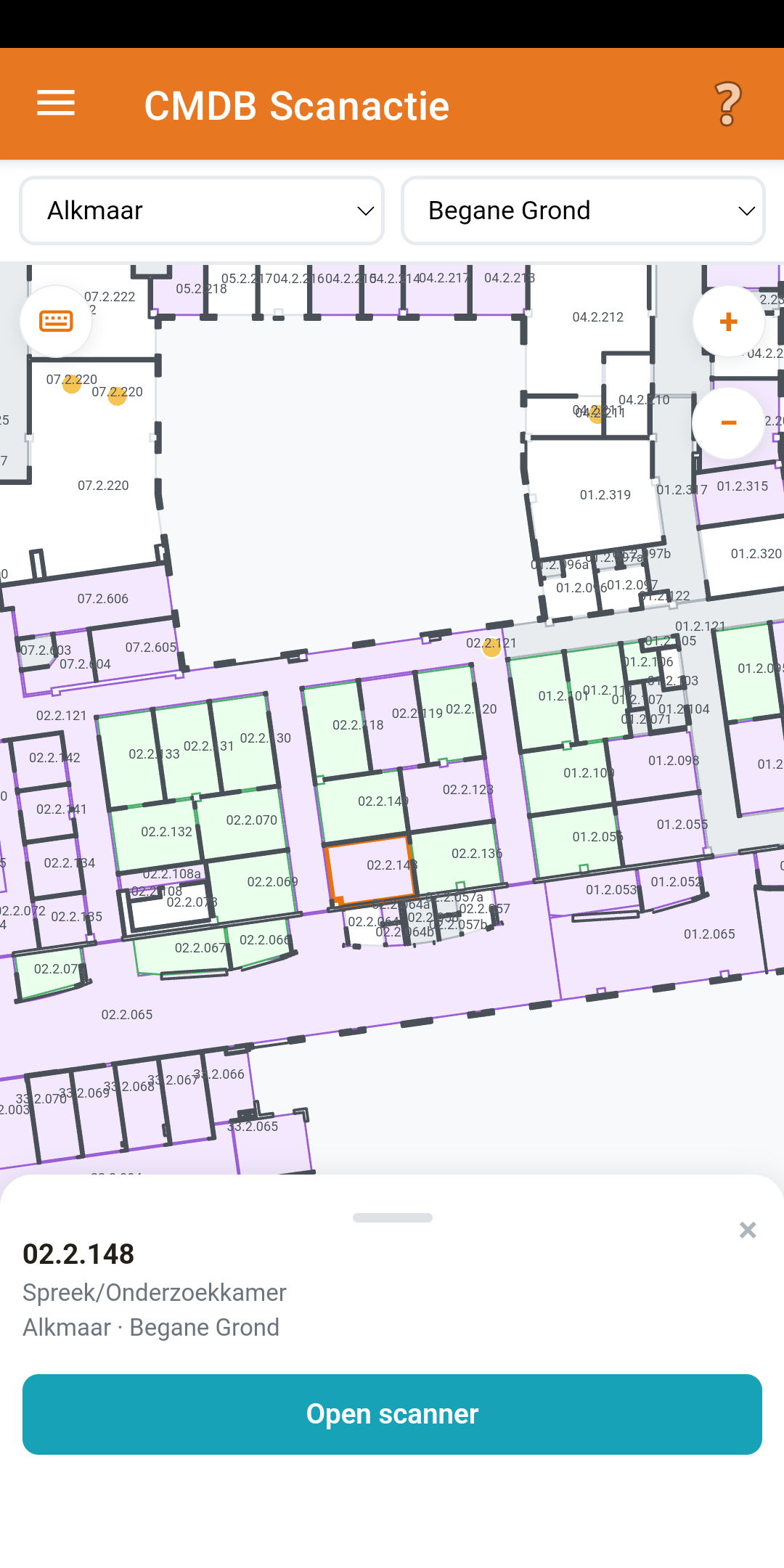
Sleep het paneel omhoog (of tik op de handgreep) om de overige acties en de assetlijsten te zien:
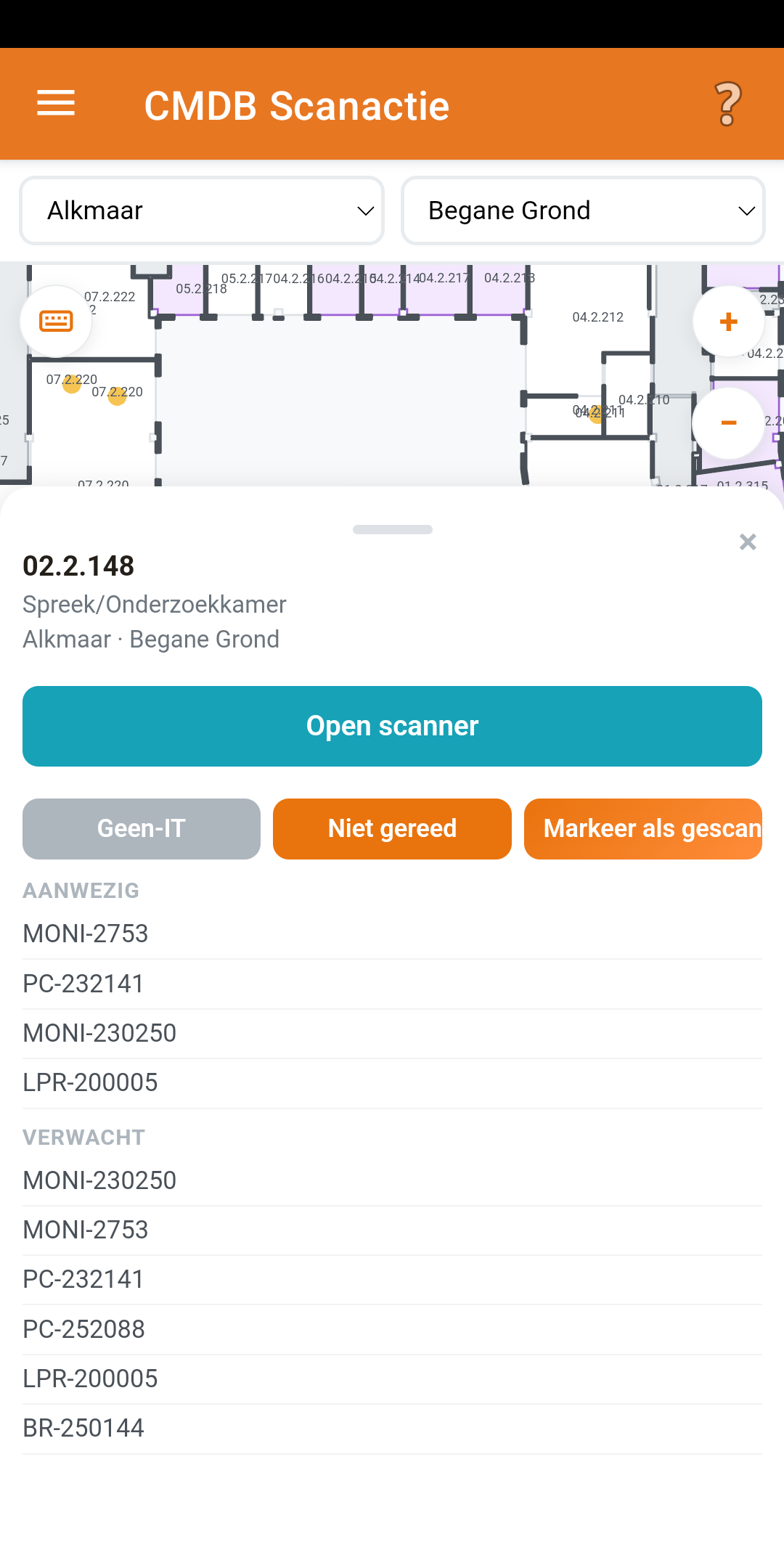
- Open scanner - gaat naar de asset-scanpagina van deze ruimte (zie stap 6).
- Geen-IT - markeert de ruimte als ruimte zonder ICT-apparatuur.
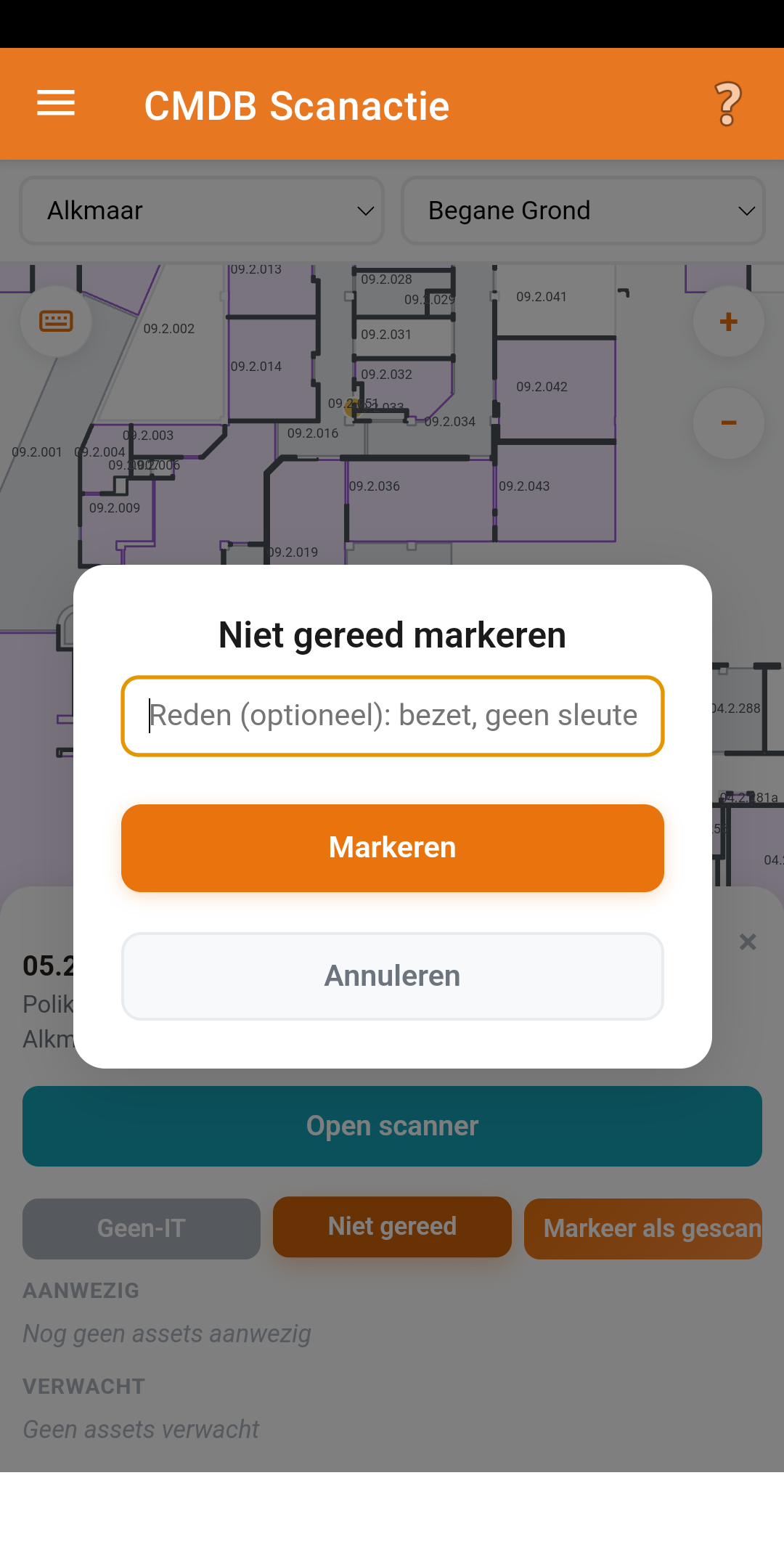
- Niet gereed - markeert de ruimte als (nog) niet toegankelijk om te scannen, met een optionele reden.
- Markeer als gescand - zet de ruimte direct op verwerkt, zonder naar de scanpagina te gaan.
- Aanwezig / Verwacht - toont welke assets er volgens eerdere scans staan, en welke er volgens TOPdesk zouden moeten staan.
Een ruimte die al gemarkeerd is toont in plaats daarvan Zet terug naar nog scannen.
Niet gereed markeren
Bij Niet gereed kun je optioneel een reden invullen (bijv. "bezet" of "geen sleutel") en bevestigen met Markeren. Hierbij wordt de ruimte oranje op de kaart, zodat je weet dat je hier nog een keer langs moet.
6. Assets in de ruimte scannen
Tik op Open scanner om de assets in de geselecteerde ruimte te scannen en toe te wijzen. Zodra je de pagina opent, zie je al een aantal "Verwachte assets" staan. Dit zijn de assets die in TOPdesk aan de ruimte zijn toegewezen. Door de asset-sticker op een object te scannen wordt hij direct gemarkeerd als "Aanwezig & gescand".
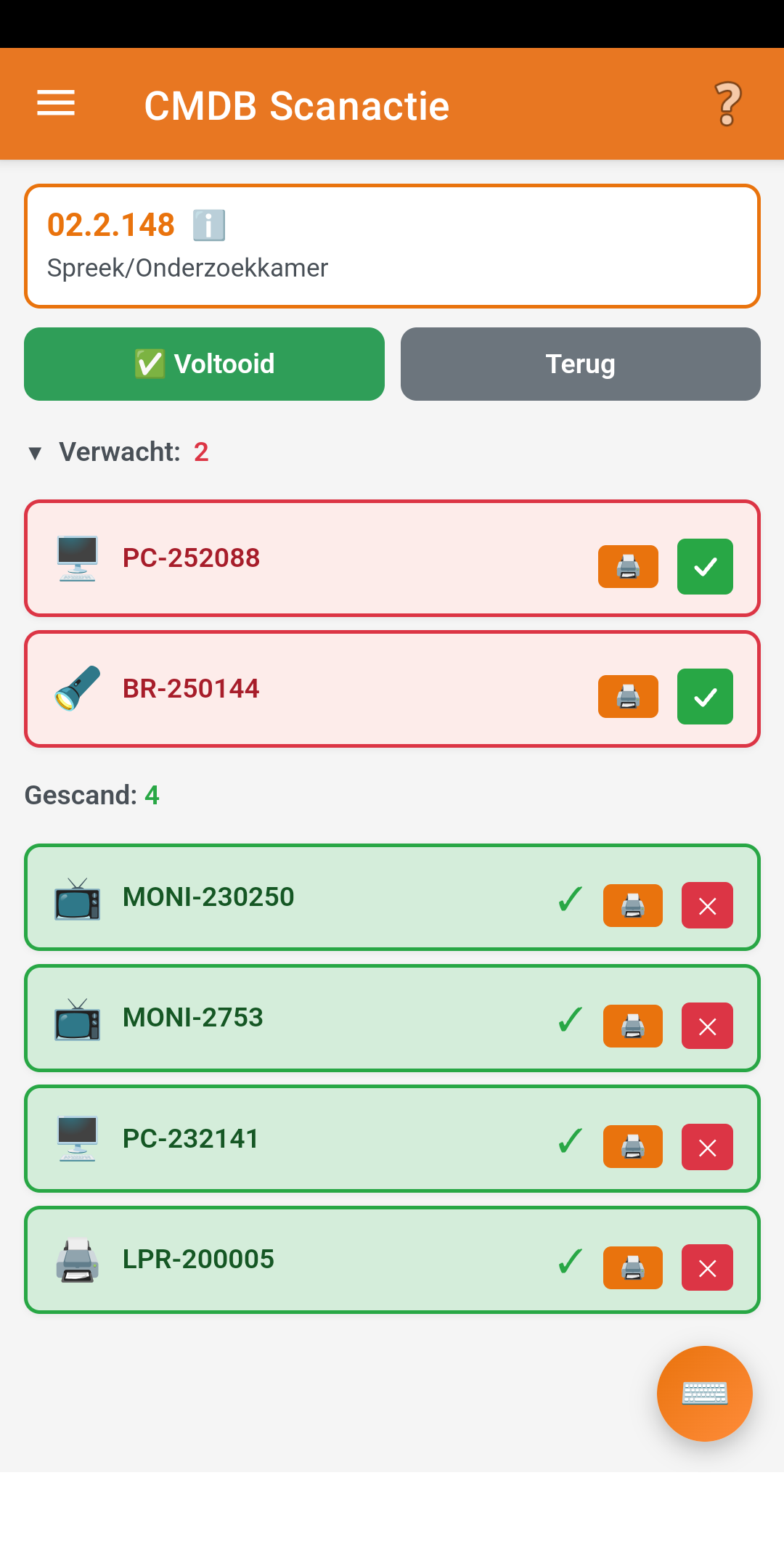
Heb je een object zonder sticker of is de sticker niet meer scanbaar? Scan dan het serienummer in, de app zal deze direct herkennen en direct de optie tonen om een nieuwe sticker te printen op de accu-printer.
Tik op Terug (of Voltooid als je klaar bent) om de ruimte te verlaten. Je krijgt dan de keuze om de ruimte meteen als volledig gescand, geen IT of niet gereed te markeren, of gewoon te verlaten zonder statuswijziging.
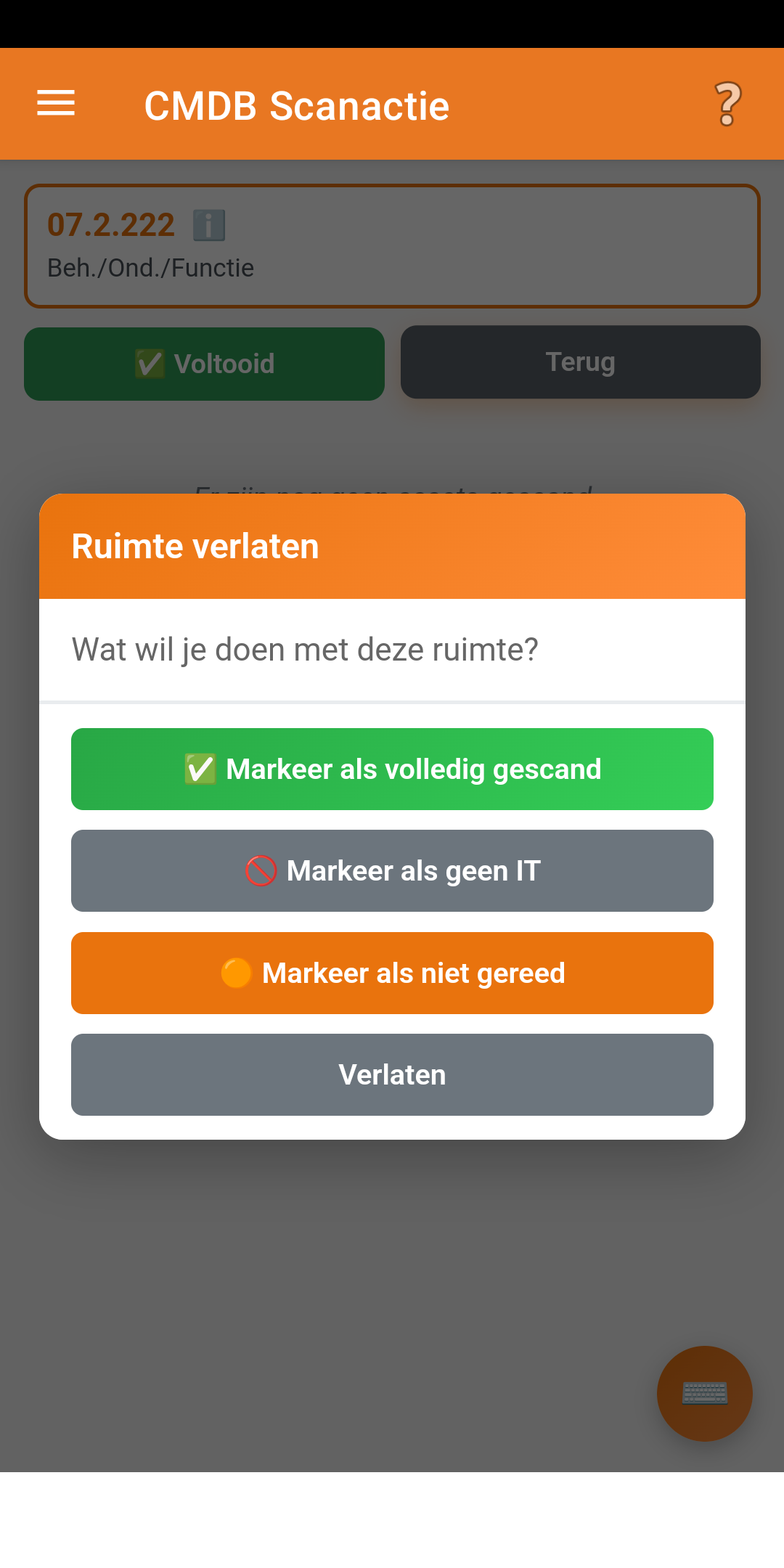
Je komt daarna automatisch terug op de plattegrond, op dezelfde locatie/etage/zoomstand als waar je gebleven was.
7. De verdieping afronden
Herhaal stap 4–6 voor elke ruimte op de plattegrond. Zodra alle ruimtes wit noch paars meer zijn (dus overal gescand, geen-IT of niet gereed staat), is deze verdieping klaar.